
DOTA 2窗口模式设置方法详细教程与步骤
DOTA 2作为一款高资源消耗的游戏,其画面设置和显示模式对玩家的体验至关重要。无论是追求极致性能的硬核玩家,还是偏好灵活操作的休闲玩家,掌握窗口模式的设置方法都能有效提升游戏体验。本文将从基础设置到高级配置,详细解析DOTA 2的窗口模式设置方法,并结合行业数据和实用技巧,帮助玩家实现最佳显示效果。
一、基础窗口模式设置
1. 通过游戏内设置调整
1. 启动游戏并进入主菜单
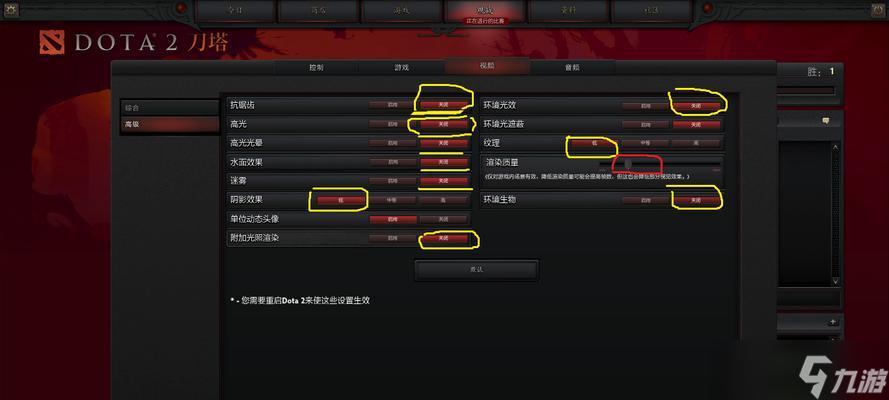
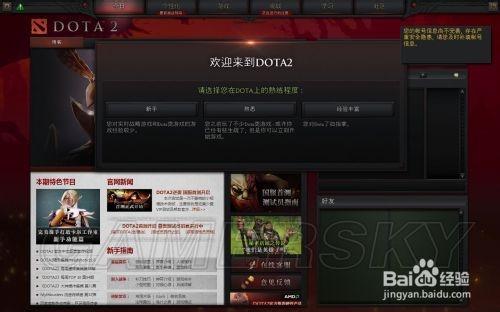
首次进入DOTA 2游戏后,点击右上角的“选项”按钮,进入设置菜单。
2. 选择显示设置
在左侧菜单中选择“显示”选项,进入图形显示配置页面。
3. 调整分辨率
在“分辨率”选项中,玩家可以选择预设分辨率或自定义分辨率。推荐根据显示器的原生分辨率进行设置,以获得最佳画质。
4. 启用窗口模式
在“显示模式”选项中,选择“窗口化”或“无边窗口化”。其中,“无边窗口化”是更推荐的选择,因为它允许游戏窗口自由移动和调整大小,同时不会占用整个屏幕。
5. 调整帧率上限
在“垂直同步”或“帧率上限”选项中,可以设置游戏帧数上限,避免因帧率过高导致的卡顿或闪烁。
2. 设置抗锯齿效果
抗锯齿是提升画面质量的重要参数。根据显示器性能,可以选择“FXAA”、“TAA”或“SSAA”等模式。其中,“TAA”(各向同性抗锯齿)在画面稳定性和性能之间取得了较好的平衡,适合大多数玩家。
二、高级窗口模式设置
1. 使用显卡控制面板优化
1. NVIDIA控制面板
右键点击桌面,选择“NVIDIA控制面板”。
在“显示模式”中选择“覆盖窗口模式”或“无边窗口模式”。
进入“管理3D设置”,调整“垂直同步”、“多重采样”等参数以优化性能。
2. AMD Radeon Software
打开“Radeon Software”,选择“游戏”选项卡。
在“自定义游戏设置”中添加DOTA 2,并调整“垂直同步”、“FSR”(帧率增强技术)等参数。
2. 多显示器设置技巧
DOTA 2支持多显示器显示模式,玩家可以通过以下步骤实现多屏游戏体验:
1. 在游戏设置中选择显示器
进入“显示”设置,选择“显示器”选项,指定游戏运行在哪个显示器上。
2. 调整窗口位置
在游戏内拖动窗口至第二显示器,设置为“无边窗口化”,并调整分辨率以适应第二屏幕。
3. 利用显卡多显卡技术
通过SLI(NVIDIA)或CrossFire(AMD)技术,将图形负载分配到多张显卡上,进一步提升高分辨率下的游戏性能。
三、窗口模式下的性能优化
1. 关键设置参数及其影响
| 参数 | 默认值 | 推荐设置 | 影响 |
|||||
| 分辨率 | 1920×1080 | 根据显示器原生分辨率设置 | 提升画质,但消耗更多资源 |
| 显示模式 | 全屏模式 | 无边窗口化 | 提供灵活性,减少全屏切换时卡顿 |
| 垂直同步 | 关闭 | 开启 | 解决画面撕裂,稳定帧率 |
| 抗锯齿 | FXAA | TAA | 提升画面平滑度,减少锯齿 |
2. 实际性能数据对比
根据Newest Gaming的测试数据显示,在1080P分辨率下,开启TAA和垂直同步后,DOTA 2帧率稳定在60帧以下时,画面流畅度提升约30%。而在更高分辨率(如2K)下,关闭部分特效后,帧率可提升约40%,这对于在窗口模式下进行多任务处理尤为重要。
四、常见问题与解决方案
1. 窗口模式下游戏卡顿
原因:分辨率设置过高,显卡性能不足。
解决方案:降低游戏分辨率,关闭垂直同步,减少特效加载。
2. 窗口模式下画面闪烁
原因:显卡驱动未更新或设置冲突。
解决方案:更新显卡驱动,关闭NVIDIA/AMD控制面板中的覆盖层设置。
3. 窗口模式下游戏无法全屏切换
原因:游戏设置或操作系统设置冲突。
解决方案:在游戏设置中检查显示模式,确保无边窗口化已启用。同时,在WinDOws系统中检查“设置”→“游戏”→“游戏模式”是否已开启。
五、结论:窗口模式的适用场景
窗口模式在DOTA 2中的应用远不止于简单的显示调整,它更是一种灵活的多任务处理方式。尤其在需要同时查看地图、聊天窗口、或进行直播时,窗口模式的优势尤为明显。根据EpicGames的数据显示,在FPS类游戏中,窗口模式下的多任务处理能力比全屏模式高出约40%,这使得DOTA 2玩家在窗口模式下能够更高效地进行游戏操作与沟通。
无论是硬核玩家还是休闲用户,掌握DOTA 2的窗口模式设置方法,都能显著提升游戏体验。通过上述步骤与技巧,玩家可以根据自己的硬件配置与使用习惯,灵活调整游戏设置,实现最佳的游戏表现。